Как устроена система
Technokod Meetings: AI-итоги встреч, протоколы и поручения
Собственный ассистент Technokod связывает обсуждение, документы и показанный экран с проверяемым итогом встречи. Telegram, запись Zoom с компьютера и готовые файлы проходят общий путь: материалы → AI-разбор → исходные реплики → подтверждённые задачи.
Собственный продукт Technokod. В интерфейсе используется название Technokod Meetings. Скриншоты взяты из галереи проекта от 7 октября 2026 года: имена, встречи, реплики и состояния вымышлены. Это демонстрация интерфейса, не записи клиентов и не измерение точности AI. Новый созвон, импорт и анализ при подготовке этого кейса не запускались. На скриншотах — русская версия интерфейса.
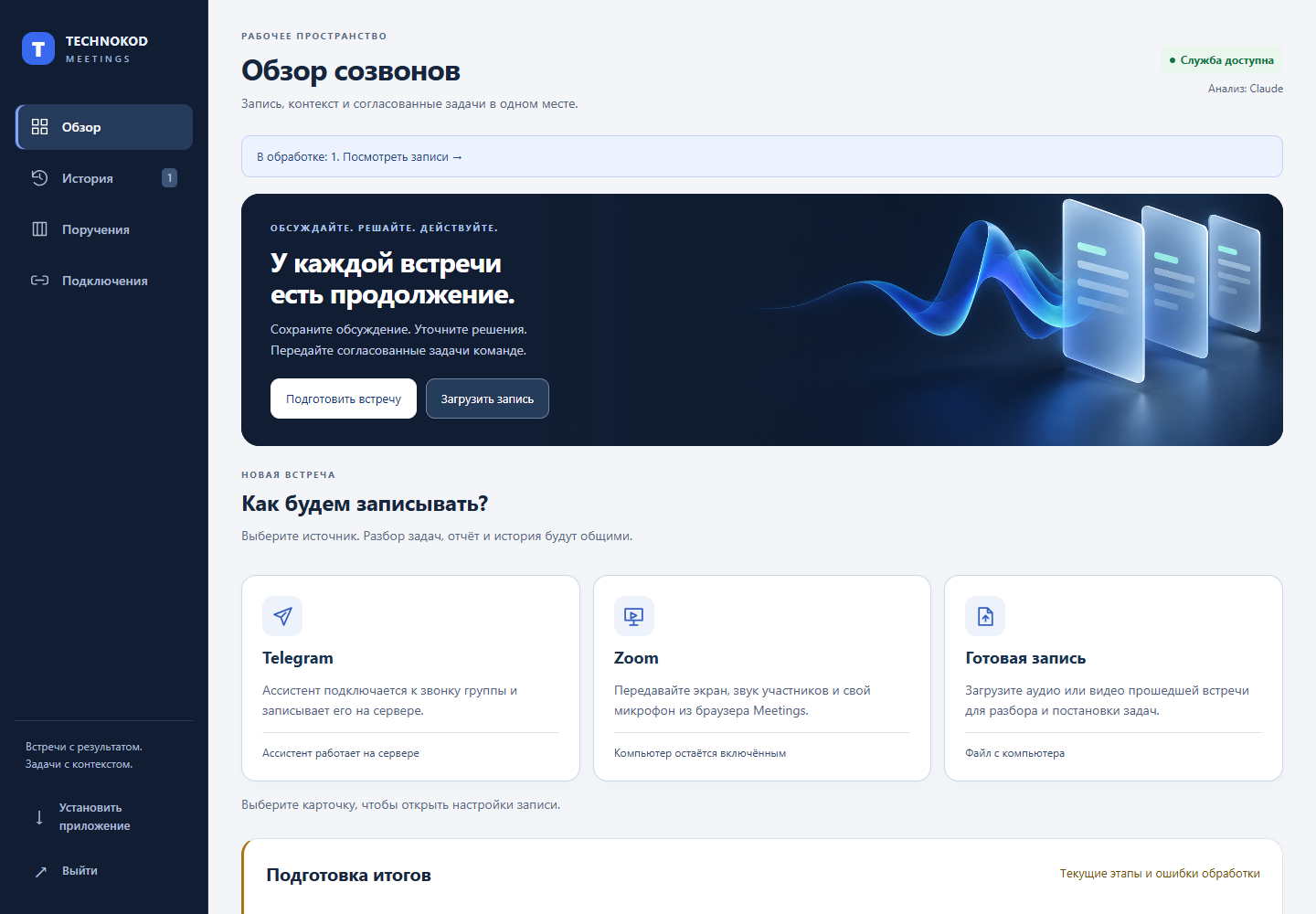
Какую задачу решает система
После встречи в заметках часто оказываются рядом согласованное поручение, предварительная идея и предложение, от которого уже отказались. При передаче работы приходится заново выяснять, что именно обсуждали, к какому экрану это относится и какой результат нужен. Meetings организует проверяемую цепочку: материал встречи → исходная реплика → формулировка задачи → подтверждение человеком → работа и проверка результата. Это помогает строить единый процесс согласования, не подменяя ответственность участников автоматическим решением модели.
Кому подходит такой подход
- Руководителям проектов, которым нужно фиксировать договорённости с заказчиком и возвращаться к их основаниям.
- Командам разработки и внедрения, которые обсуждают требования, документы, интерфейсы и изменения продукта.
- Руководителям подразделений, которые хотят проверять поручения после рабочих встреч и видеть историю их исполнения.
Искусственный интеллект в работе
Как AI превращает материалы встречи в проверяемый итог
Распознавание речи, подготовка итога и вопросы по записи — отдельные этапы. Meetings хранит источники и связывает выводы с доступными подтверждениями, чтобы участник мог проверить результат.
Распознать речь и подготовить контекст
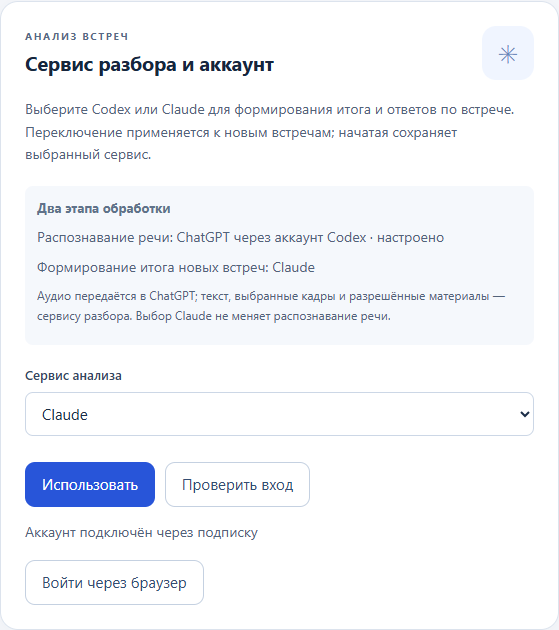
Текущая документированная схема использует ChatGPT для распознавания через экспериментальный адаптер; в коде предусмотрен и локальный Whisper. Для анализа используются расшифровка, сообщения, выбранные кадры и разрешённые материалы. Непрочитанный файл или закрытая страница по одной ссылке не становятся доступными модели автоматически.
Разобрать обсуждение с выбранным сервисом
Для встречи закрепляется сервис анализа: Claude CLI либо Codex CLI. Текущая схема описывает Claude для формирования итога. Анализ выделяет задачи, решения, отмены и открытые вопросы; доступный контекст проекта помогает понять терминологию. Для длинных записей предусмотрены разбор по частям и сохранение промежуточных результатов.
Сопоставить выводы с источниками
Формулировки связываются с исходными репликами, временем и сохранёнными материалами. В уточняющем чате дополнительная проверка исключает выводы без подтверждений. Ошибки распознавания и понимания всё равно возможны: источник можно открыть и проверить, а недостаток данных должен оставаться явным.
Передать решение человеку
Пользователь проверяет формулировку и основания, уточняет неизвестные поля и принимает задачу в работу. Модель не должна сама подтверждать выполнение. Продолжение темы использует снимок прошлых решений и статусов; наличие задачи в прежнем протоколе не означает, что она уже выполнена.
Установка на собственном сервере сама по себе не создаёт закрытый AI-контур. В описанной рабочей схеме аудио передаётся в ChatGPT, а разрешённый контекст анализа — в Claude. Полностью автономный вариант требует локального распознавания, локального анализа, отключения внешних вызовов и отдельной приёмки; готовность такого режима здесь не заявляется.
Как проходит работа: от исходных данных до результата
Подготовить тему и материалы
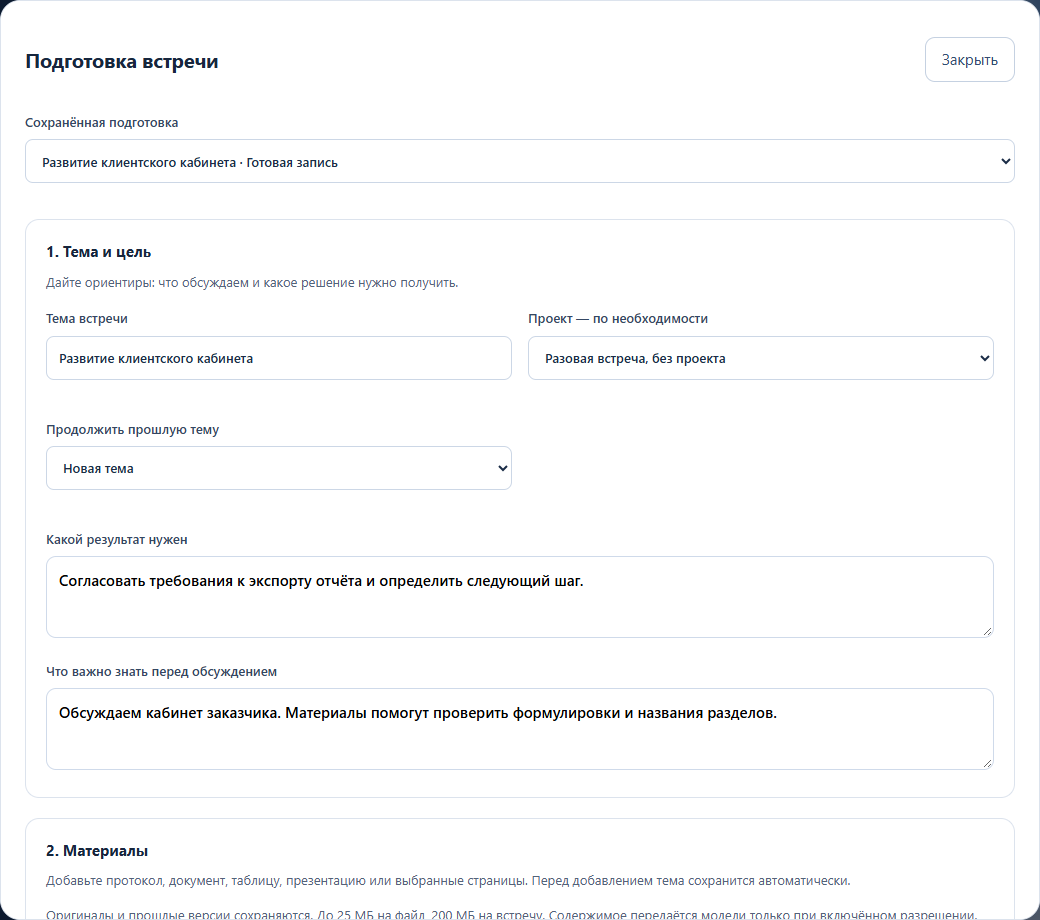
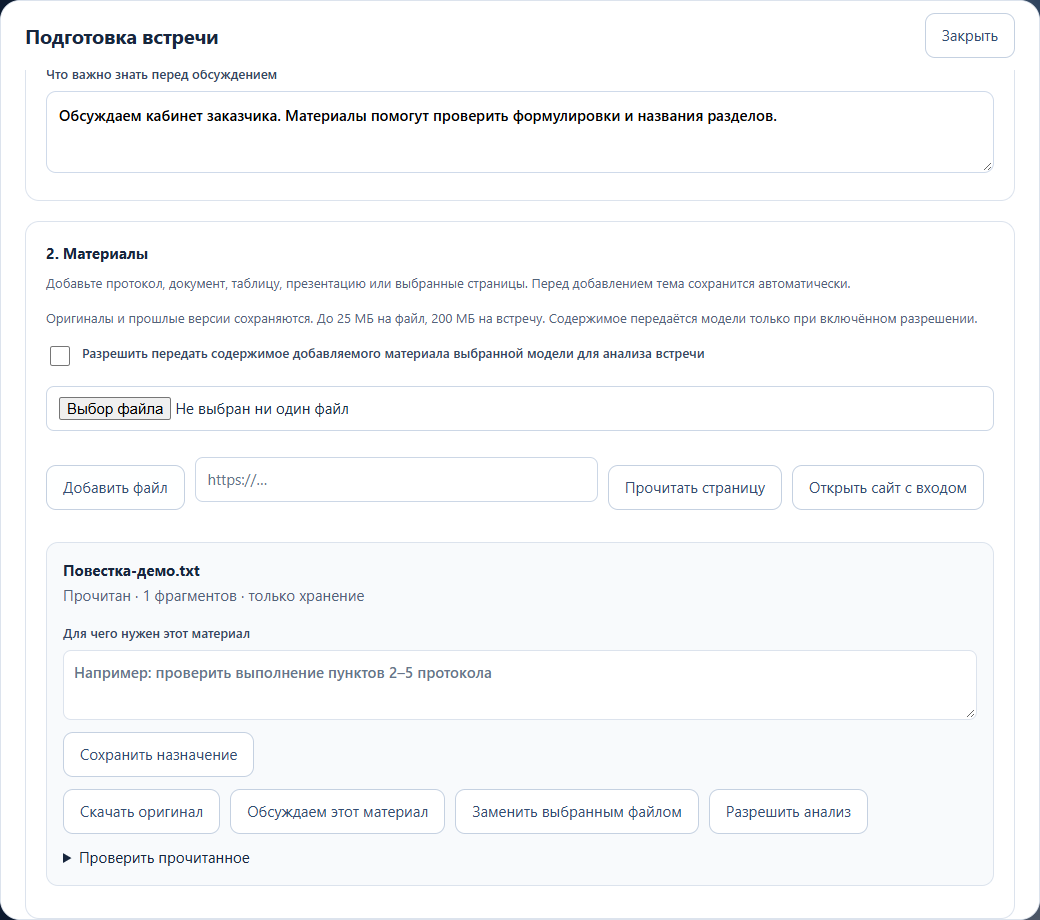
Пользователь указывает тему, цель и ожидаемый результат. Можно выбрать проект, продолжить прошлое обсуждение или провести разовую встречу без репозитория. Документы и выбранные страницы добавляются с назначением и разрешением на передачу модели. Проверка извлечённого текста показывает, какой контекст действительно доступен разбору.
Выбрать один из трёх источников
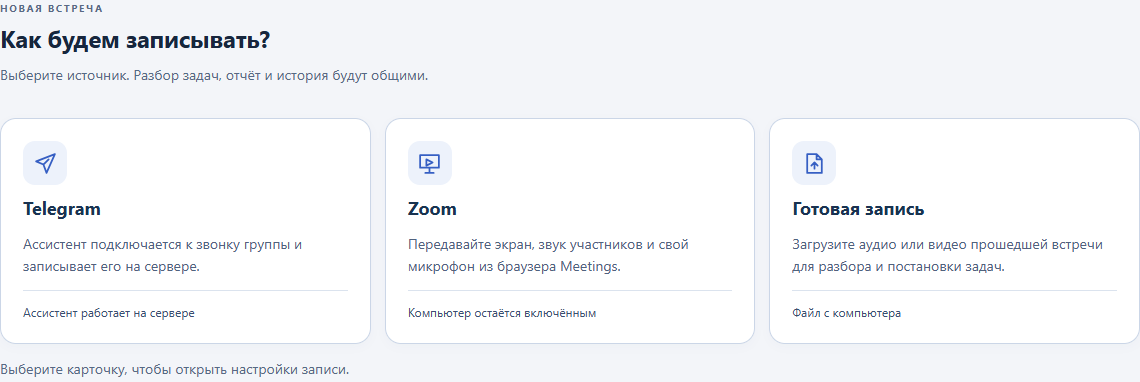
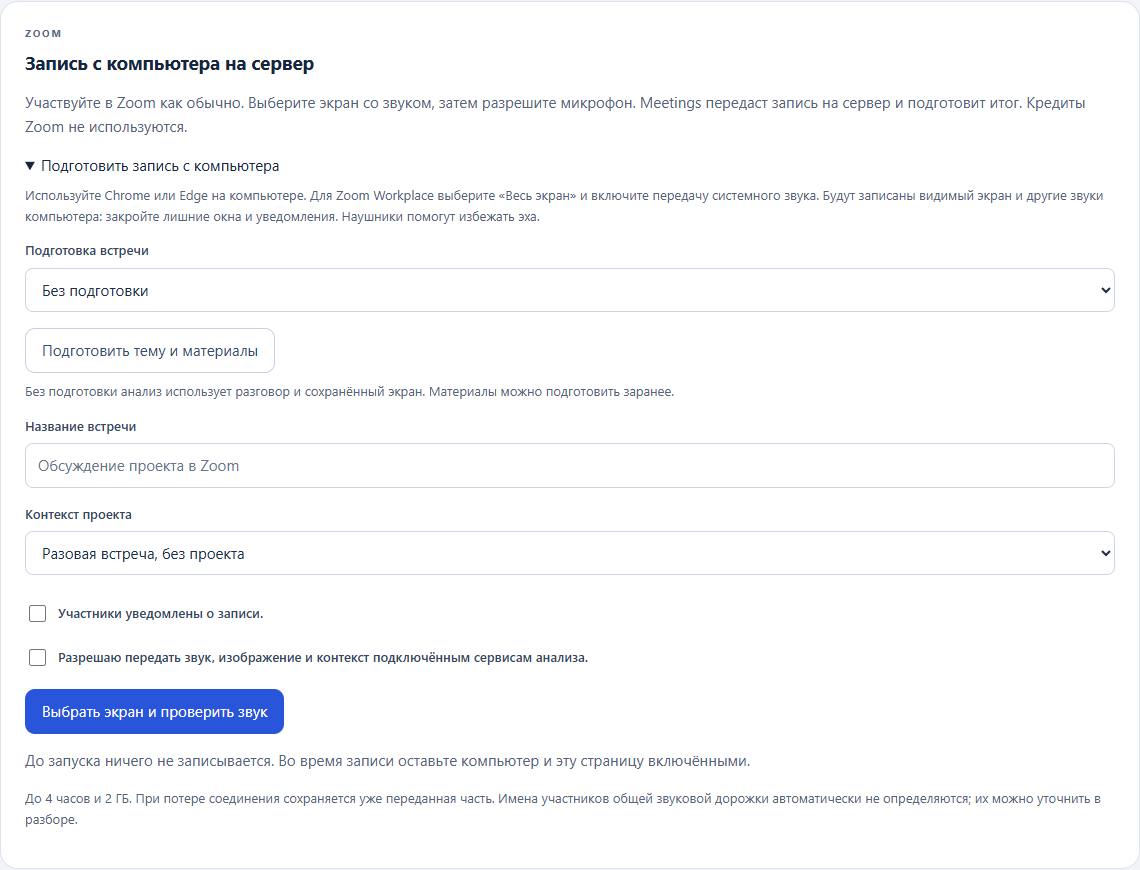
Для Telegram серверный ассистент подключается к звонку настроенной группы. Для Zoom участник открывает Meetings в браузере, выбирает экран и доступный звук, разрешает микрофон. Третий вариант — загрузить собственную разрешённую аудио- или видеозапись. Это разные способы получения материалов, а не один автономный бот для любых конференций.
Проверить поступление и обработку
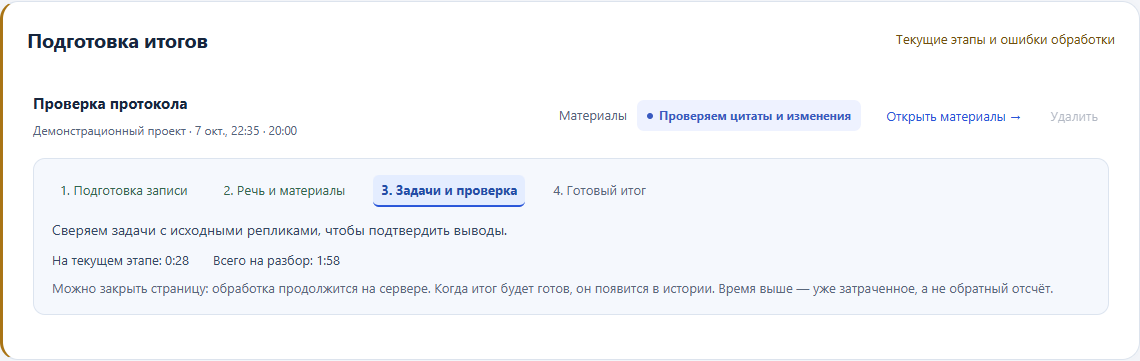
Во время Telegram-записи обзор показывает фактически сохранённые материалы и давность их поступления. При передаче с компьютера контролируется получение данных, после остановки начинается обработка. Для импорта завершение загрузки не означает готовность итога. Панель отдельно показывает подготовку записи, распознавание, выделение задач, проверку и ошибки.
Прочитать итог и сверить основания
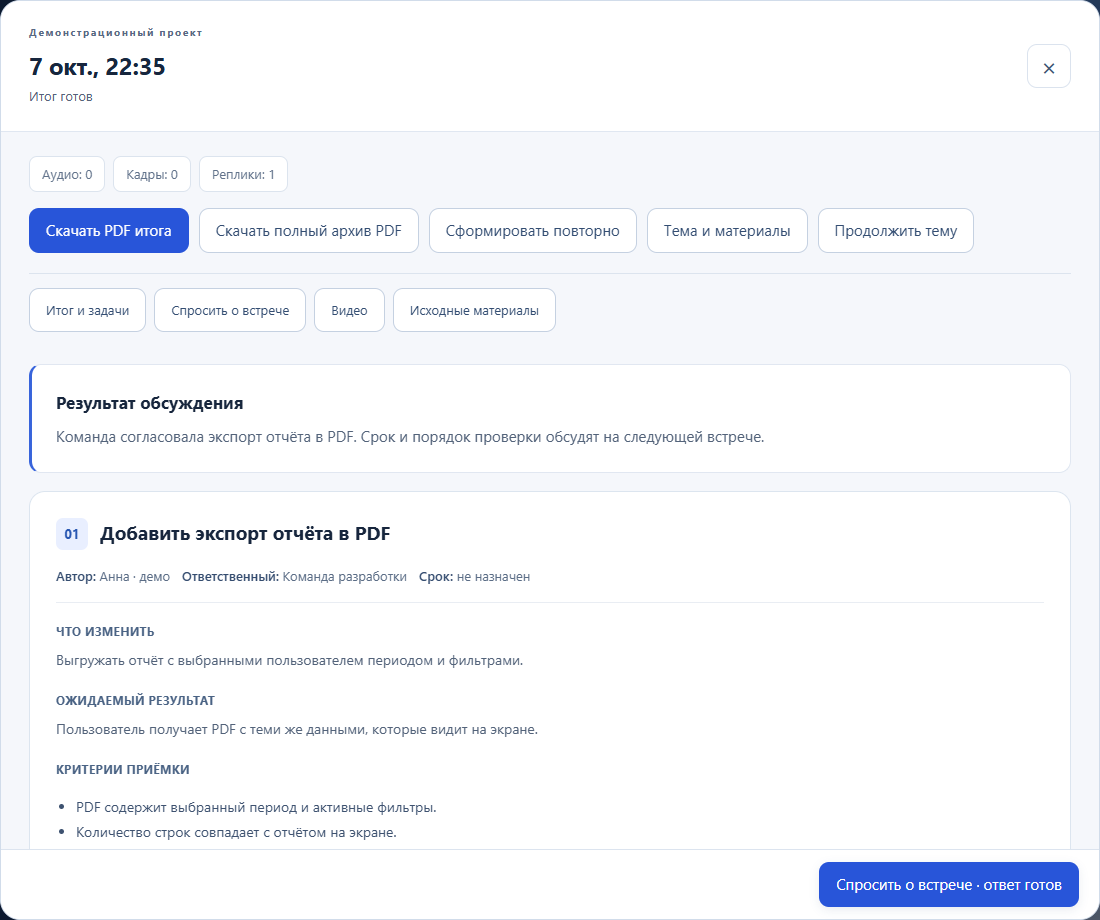
Итог объединяет задачи, решения и открытые вопросы. В задаче могут быть автор поручения, ответственный, срок, ожидаемый результат и критерии приёмки — при наличии основания в обсуждении. Реплики и связанные кадры помогают проверить вывод. Неизвестные исполнитель и срок требуют уточнения. Основной PDF и подробный архив сохраняют результат для дальнейшего согласования.
Задать вопрос о конкретном моменте
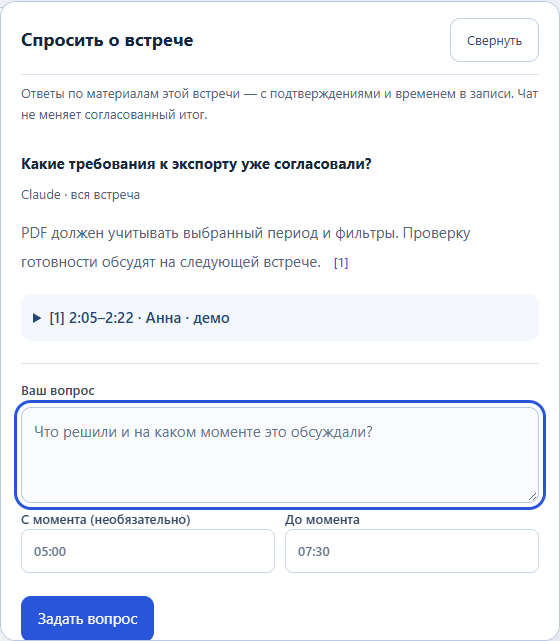
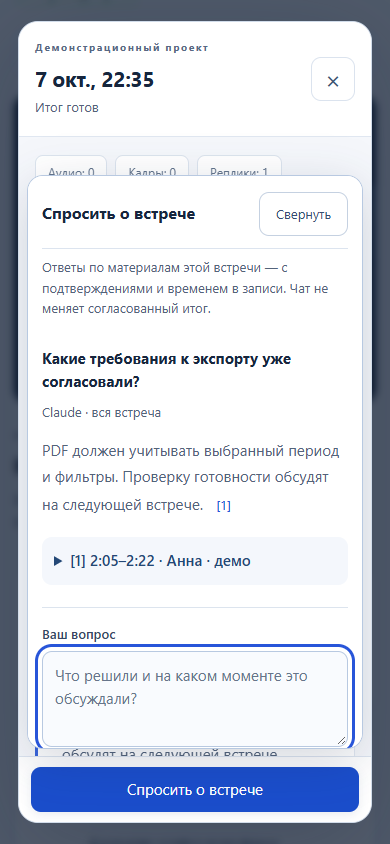
После обработки можно спросить о всей встрече или ограничить вопрос временным интервалом. Чат использует сохранённые реплики и разрешённые материалы; рядом с ответом доступны цитаты, время и исходные медиа. Это выборочная работа с источниками, а не непрерывный просмотр всего видео. Уточнение не переписывает исходный итог и PDF.
Подтвердить поручения и вести исполнение
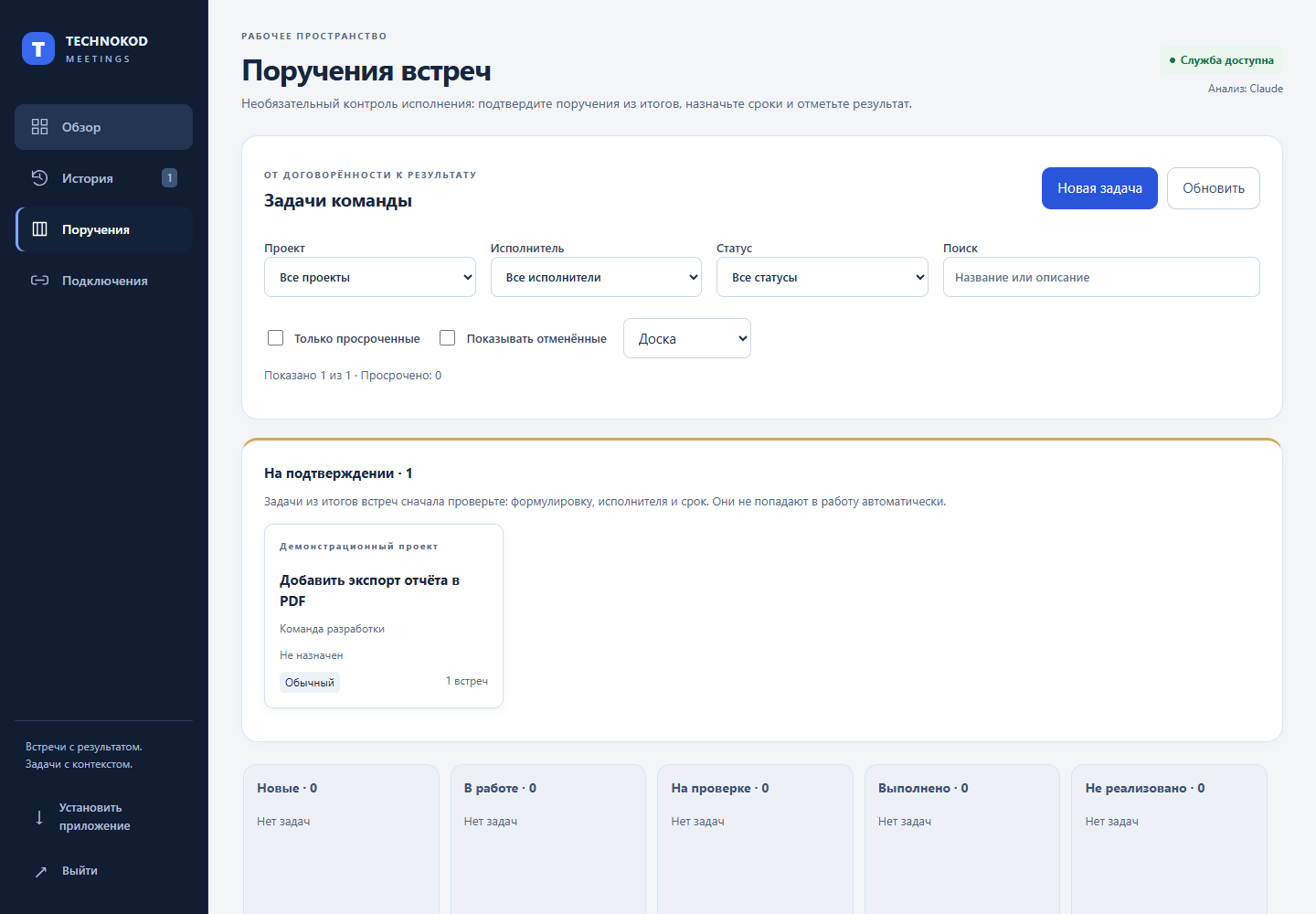
Задачи из итогов сначала поступают на подтверждение. Пользователь принимает или отклоняет предложение, назначает исполнителя, приоритет и календарный срок. Доска и список помогают вести работу до проверки. Выполнение подтверждается отдельным действием человека с пояснением результата; изменение карточки не меняет исторический протокол встречи.
Основные функции
Telegram, Zoom и готовая запись
Три входа в общий процесс разбора. Telegram использует подключённый аккаунт и выбранную группу; Zoom — передачу с компьютера участника; импорт — сохранённый файл. Запись Zoom требует открытой страницы и включённого компьютера. Автоподключение Telegram относится к следующему звонку группы, а не к календарной встрече.
AI-протокол с исходными репликами
Задачи, решения и вопросы сохраняются вместе с доступными основаниями. Автор поручения и исполнитель различаются. Общая звуковая дорожка Zoom или файла не подтверждает аккаунты говорящих, а показанный экран сам по себе не доказывает выдачу поручения.
Поручения с подтверждением человека
Предусмотрены доска, список, поиск и фильтры по проекту, исполнителю, статусу и просрочке. Задачи из итога требуют принятия; ручную задачу пользователь может создать отдельно. Приоритет, ответственный и календарный срок задаются осознанно, с сохранением истории изменений.
Документы, страницы и версии контекста
Подготовка поддерживает PDF, DOCX, PPTX, XLSX, CSV, текст и изображения. Видны состояние чтения, извлечённый материал и его назначение. Для закрытого сайта предусмотрена отдельная сессия входа и сохранение выбранных страниц. Передача модели управляется разрешением для материала; версии и снимок контекста помогают понимать, по каким данным сделан разбор.
Импорт аудио и видео
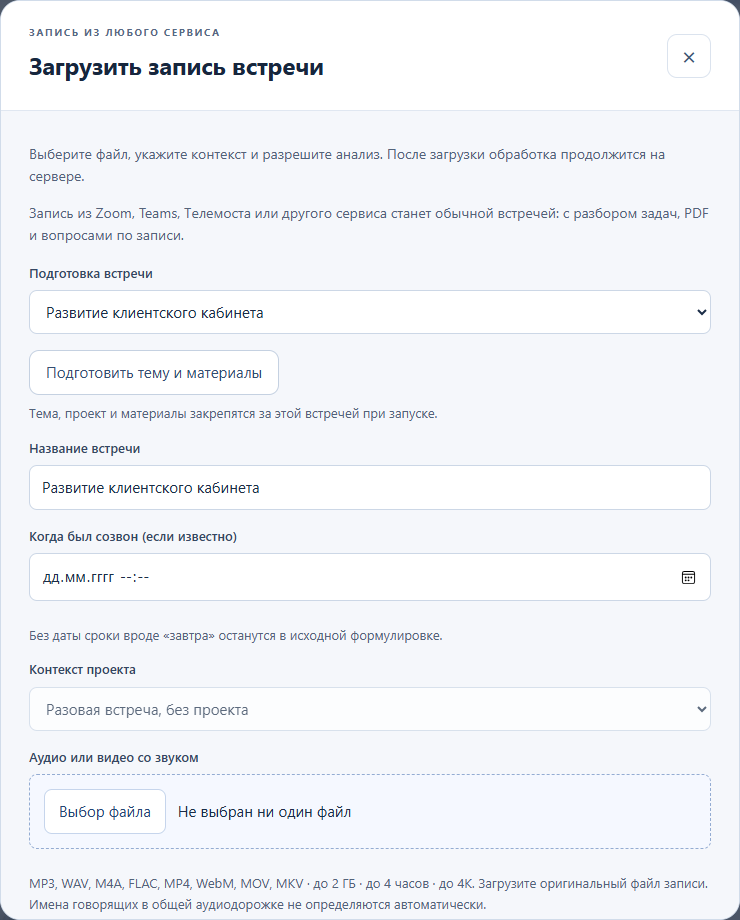
В интерфейсе перечислены MP3, WAV, M4A, FLAC, MP4, WebM, MOV и MKV; фактическое чтение зависит от кодеков и окружения. Указаны пределы до 2 ГБ, 4 часов и 4K. При известной дате её можно задать; без даты относительный срок вроде «завтра» должен сохраняться как исходная формулировка. После завершённой передачи анализ продолжается на сервере.
Передача экрана и звука с компьютера
Пользователь сам выбирает источник изображения, передачу системного звука и микрофон. Это не Zoom RTMS и не автономный бот Zoom. Доступность звука зависит от ОС, браузера и выбранного источника. При разрыве связи сохранённая часть может обрабатываться с предупреждением о неполноте; непрочитанный оригинал сохраняется для восстановления.
Статусы обработки и восстановление
Панель показывает фактический этап, пояснение и затраченное время. Ошибки и незавершённые записи отделены от готовых итогов. Разбор длинных записей использует промежуточные результаты. Возможность восстановления зависит от того, какие данные удалось сохранить; зелёный индикатор службы не доказывает успешный приём звука.
PDF итога и подробный архив
Основной PDF помогает передать согласованный результат, подробный архив сохраняет дополнительные основания. Скачивание строится по сохранённому итогу и не означает новый анализ моделью. Исходные реплики и кадры остаются отдельным способом проверки спорной формулировки.
Вопросы, цитаты и медиафрагменты
Чат после встречи поддерживает вопрос по записи и необязательный временной интервал. Можно открыть подтверждающие реплики, аудио, кадр или короткий видеосегмент, если соответствующий материал сохранился. Ответы не изменяют согласованный итог, задачи и исторический PDF. История вопросов доступна в защищённой панели.
Сроки, проверка и история поручений
Работа проходит этапы «Новые», «В работе», «На проверке», «Выполнено»; доступны «Отменено» и «Не реализовано». Перенос назначенного срока требует пояснения. Подтверждение выполнения включает результат проверки. Версии карточек защищают новые изменения от сохранения устаревшего окна.
История встреч, продолжение темы и корзина
В истории по умолчанию показаны готовые результаты; другие записи доступны отдельно. Продолжение темы переносит ограниченный контекст решений и статусов поручений. Удаление переносит встречу и связанные карточки в корзину, восстановление возвращает их вместе. Это отличается от уничтожения исходных файлов.
Защищённая панель и мобильный интерфейс
Панель закрыта паролем и использует HTTPS; доступ к записям и API требует авторизации. На телефоне можно читать итог и задавать вопросы через закреплённый виджет. Отдельные персональные аккаунты и корпоративная модель ролей не заявляются как готовая функция этой парольной панели.
Что поступает в систему и что получает пользователь
На входе
- Тема, цель, ожидаемый результат и необязательная привязка к проекту или прошлой встрече.
- Разрешённая запись Telegram, передача экрана и звука с компьютера либо загруженный аудио- или видеофайл.
- Документы и выбранные страницы с назначением, версиями и разрешением на анализ.
- Известные сведения о времени встречи и участниках; неподтверждённые поля остаются неопределёнными.
- Решения пользователя о принятии задачи, исполнителе, сроке и результате проверки.
На выходе
- Сохранённые материалы и расшифровка с доступными источниками для проверки.
- Итог: задачи, решения и открытые вопросы, ожидаемый результат и критерии при наличии основания.
- PDF итога и подробный архивный вариант, построенные по сохранённому результату.
- Ответы на вопросы по встрече с цитатами и переходами к доступным медиафрагментам.
- Подтверждённые поручения, состояния работы, сроки и история изменений отдельно от исходного протокола.
Галерея возможностей интерфейса
Дополнительные экраны показывают работу с материалами, запись, обработку и поручения. Каждый скриншот можно открыть в полном размере; характер данных пояснён под изображением.
Открыть дополнительные экраны (8)
Что можно разработать для вашего бизнеса
Такой процесс можно адаптировать для сбора требований к сайту или CRM, приёмки разработки, согласования изменений и внутренних проектных встреч. Сначала выбирают один тип встречи, образец разрешённой записи и нужный формат протокола. Затем определяют источники, правила передачи данных, подтверждение задач и ответственность за проверку. Связь с внешней CRM, календарём или другим планировщиком оценивается отдельно: готовая интеграция с ними этим кейсом не заявляется. Объём, размещение и стоимость определяются после разбора задачи.
Telegram-бот для бизнеса →Что проверяем до рабочего запуска
- Скриншоты показывают интерфейс на синтетических данных. Новый реальный созвон, импорт и AI-разбор для этого материала не выполнялись; точность распознавания и приёма устройств проверяют отдельным пилотом.
- Перебивания, плохой звук и нечитаемый экран могут приводить к пропускам. Сохранённый кадр не означает непрерывное видео, а проверка цитат не гарантирует отсутствие смысловых ошибок.
- Zoom записывается через компьютер участника: нужны открытая страница, разрешения и проверка звука. Прямые автономные подключения к Teams, Google Meet и Телемосту не заявляются; их готовые записи можно импортировать.
- В текущей схеме используются внешние сервисы. Хранение, сроки удаления, разрешённые материалы и маршрут передачи согласуются до рабочего запуска. Парольная панель не является подтверждением сертификации или полного закрытого контура.
- Автоматические напоминания участникам, календарные приглашения и готовая синхронизация с внешней CRM не входят в описанный набор. Сроки, исполнители и выполнение подтверждаются человеком.
Частые вопросы
- Для каких рабочих встреч подходит Meetings?
- Для разбора требований, проектных согласований, обсуждения интерфейсов и внутренних поручений. Начать полезно с одного повторяющегося сценария и заранее определить, какие договорённости должны становиться задачами и кто их подтверждает.
- Это автономный бот для Zoom?
- Нет. Для Zoom используется передача экрана и доступного звука с компьютера участника через браузер Meetings. Компьютер и страница остаются включёнными. Для Telegram предусмотрено серверное подключение к настроенной группе, а готовые записи загружаются отдельным способом.
- Можно разобрать запись из другого сервиса?
- Можно импортировать разрешённый аудио- или видеофайл в поддерживаемом формате. Это не прямое подключение к исходному сервису. До рабочего запуска проверяют конкретный кодек, полноту записи, звук и известную дату встречи.
- AI сам назначает сроки и закрывает поручения?
- Неизвестные поля не должны заполняться догадками. Задачи из итога поступают на подтверждение; пользователь задаёт исполнителя и календарный срок. Выполнение подтверждается отдельно с результатом проверки. Протокол встречи и история работы с задачей остаются разными записями.
- Можно ли использовать внутренние документы?
- Сначала определяют, какие материалы допустимо хранить и передавать подключённым сервисам. Для каждого материала предусмотрено разрешение на анализ. Собственный сервер не отменяет внешние вызовы текущей схемы; требования к полностью локальному контуру требуют отдельного решения и проверки.
- Что нужно для оценки внедрения?
- Описание типа встречи, разрешённый пример записи или обезличенный протокол, перечень документов, нужный результат и правила доступа. На этой основе можно определить пилот, состав функций, размещение и условия приёмки без обещаний неподтверждённой экономии времени.